 English
Zelf fotoframe maken
Hier bij Djunes bieden we verschillende mogelijkheden om een zelf een fotoframe te maken dat perfect past bij jouw evenement. Na het ondertekenen van de offerte ontvang je automatisch een vragenlijst waarin je onder andere het fotoframe kan kiezen. Lees hieronder meer over onze drie opties voor het maken van een persoonlijk fotoframe:Zelf fotoframe maken via Canva
Wil je graag creatief aan de slag en je eigen unieke fotoframe ontwerpen? Dat kan! We hebben een handig Canva-project gemaakt waarin je jouw eigen fotoframe kunt maken. Kies in de vragenlijst voor de optie "Zelf maken via Canva". Je ontvangt dan zo snel mogelijk het project van ons in de mail. Volg de instructies in Canva en personaliseer je fotoframe helemaal naar wens. Eenmaal klaar, kun je het eindresultaat eenvoudig opslaan en naar ons sturen.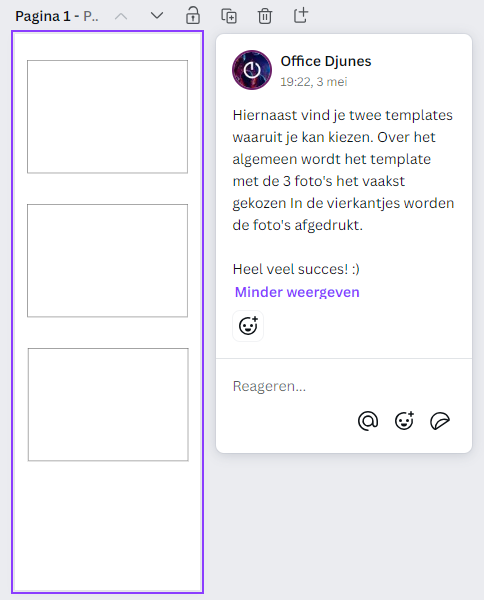
Download jouw Photobooth layout Frame hieronder:
Gebruik rechtermuisknop op het gewenste template
Fotoframe met 2 foto's

Fotoframe met 3 foto's

Fotoframe met 4 foto's

Zelf fotoframe maken via Photoshop
Ben je handig met Photoshop en wil je graag volledige controle over het ontwerp van je fotoframe? Dan kun je ervoor kiezen om je eigen fotoframe te maken met behulp van Photoshop. Zorg ervoor dat het ontwerp een .png-bestand is met de afmetingen van 600 x 1800 pixels (2x6 verhouding). Nadat je het fotoframe zelf hebt gemaakt, kun je het .png-bestand e-mailen naar office@djunes.nl. Wij zorgen er vervolgens voor dat jouw fotoframe perfect wordt geïntegreerd in onze photobooth.De zelfgemaakte fotoframes kunnen dienen als een blijvende herinnering aan de gelegenheid en worden vaak gebruikt als decoratieve elementen. Sommige mensen kiezen ervoor om ze te integreren in hun gastenboek, waardoor ze een leuke manier vormen om terug te kijken op de gebeurtenis en de speciale mensen die aanwezig waren.
-
Ik heb de vragenlijst of de Canva-link niet ontvangen. Wat nu?
Zoek in je mailbox op "vragenlijst" of "Canva" en kijk ook in je spam. Staat hij er niet tussen? Mail of app ons, dan sturen we hem opnieuw.
-
Ik heb mijn ontwerp in Canva af. Moet ik het nog naar jullie sturen?
Nee. Je ontwerpt in het Canva-project dat wij met je delen, dus wij zien vanzelf wanneer het klaar is en laden het in. Let op: je krijgt aparte links voor het fotoframe en voor het startscherm. Zet je ontwerp in het juiste project.
-
Canva zet een watermerk op sommige elementen. Heb ik Canva Pro nodig?
Nee. Je mag alle sjablonen en elementen gebruiken. Pas bij het downloaden moet er voor premium-elementen betaald worden, en dat downloaden doen wij.
-
Wat komt er straks over mijn ontwerp heen?
De foto's uit de photobooth worden op de open vakken in je fotoframe geplaatst. Alles wat je op die plekken zet, valt eronder weg. Zet tekst, namen en logo's daarom buiten de fotovakken.
-
Controleren jullie mijn ontwerp?
Ja, we kijken je ontwerp na voordat we het inladen. Staat er iets te dicht op de rand of is iets onduidelijk, dan passen we het aan of nemen we contact met je op.
-
Wat is een persoonlijk startscherm?
Het startscherm is het eerste wat je gasten op het touchscreen van de photobooth zien. Je maakt het persoonlijk met je eigen achtergrond, kleuren en lettertype, en met namen, een datum of een welkomstbericht. Je ontwerpt het in Canva, net als je fotoframe. Het startscherm kost € 20. Meer info vind je op deze pagina.